Domain digital-industrie.de kaufen?
Wir ziehen mit dem Projekt
digital-industrie.de um.
Sind Sie am Kauf der Domain
digital-industrie.de interessiert?
domain@kv-gmbh.de · 0541-91531010
Domain digital-industrie.de kaufen?
Wie konfiguriere ich meine Software, um optimale Leistung zu erzielen?
1. Überprüfen Sie die Systemanforderungen der Software und stellen Sie sicher, dass Ihr Gerät diese erfüllt. 2. Deaktivieren Sie unnötige Hintergrundprozesse und Programme, um Ressourcen freizugeben. 3. Aktualisieren Sie regelmäßig Ihre Software und Treiber, um Fehler zu beheben und die Leistung zu verbessern. **
Wie konfiguriere ich Speedport w724v?
Um den Speedport w724v zu konfigurieren, musst du zunächst eine Verbindung zum Router herstellen. Dazu verbinde deinen Computer über ein LAN-Kabel oder WLAN mit dem Router. Öffne dann deinen Webbrowser und gib die IP-Adresse des Routers (standardmäßig 192.168.2.1) in die Adressleiste ein. Logge dich mit den Standard-Zugangsdaten (Benutzername: admin, Passwort: admin) ein. Nachdem du dich erfolgreich angemeldet hast, kannst du die Einstellungen des Speedport w724v anpassen. Dazu gehören unter anderem die WLAN-Konfiguration, die Einrichtung von Gastnetzwerken, die Portweiterleitung und die Firewall-Einstellungen. Stelle sicher, dass du die Änderungen speicherst, damit sie wirksam werden. Es ist empfehlenswert, das Passwort für den Router zu ändern, um die Sicherheit deines Netzwerks zu erhöhen. Gehe dazu in die Einstellungen des Routers und wähle die Option zum Ändern des Passworts. Vergiss nicht, das neue Passwort an einem sicheren Ort zu notieren. Wenn du Probleme bei der Konfiguration des Speedport w724v hast, kannst du auch die Bedienungsanleitung des Routers konsultieren **
Ähnliche Suchbegriffe für Konfiguriere
Top-Angebote
Produkte zum Begriff Konfiguriere:
-
Schmertosch, Thomas: Automatisierung 4.0Automatisierung 4.0 , Objektorientierte Entwicklung modularer Maschinen für die digitale Produktion , Autopflege & Aufbereitung > Auto-Anbau- & -Zubehörteile , Auflage: 2., aktualisierte und erweiterte Auflage, Erscheinungsjahr: 20240412, Autoren: Schmertosch, Thomas~Krabbes, Markus~Zinke-Wehlmann, Christian, Auflage: 24002, Auflage/Ausgabe: 2., aktualisierte und erweiterte Auflage, Seitenzahl/Blattzahl: 316, Abbildungen: Komplett in Farbe, Keyword: Automatisierung von Verarbeitungsmaschinen; Automatisierungstechnik; Industrie 4.0; Modularisierung Funktionseinheiten; digitale Projektierung Maschinen; digitale Zwillinge; modulare Automatisierung; modulare Fertigungsanlage; modulare Maschine, Fachschema: Elektronik - Elektroniker~Maschinenbau~Objektorientiert (EDV), Fachkategorie: Maschinenbau~Objektorientierte Programmierung (OOP), Warengruppe: HC/Maschinenbau/Fertigungstechnik, UNSPSC: 49019900, Warenverzeichnis für die Außenhandelsstatistik: 49019900, Länge: 242, Breite: 173, Höhe: 22, Gewicht: 730, Produktform: Gebunden, Genre: Mathematik/Naturwissenschaften/Technik/Medizin,44,99 €*Versand: 0,00 €Sichere Weiterleitung zum Anbieter
-
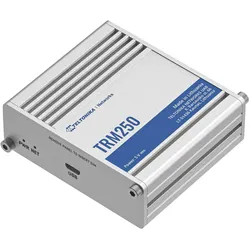
TELTONIKA TRM250 LTE/4G/NB IoT Industrie ModemTRM250 ist ein industrielles Mobilfunkmodem mit mehreren LPWAN Konnektivitätsoptionen. Es verfügt über NB-IoT, LTE Cat-M1 und ist rückwärtskompatibel mit EGPRS (2G). Es bietet eine extrem lange Laufzeit, einen geringen Stromverbrauch.. KONNEKTIVITÄT: 4G/LTE (Cat M1), NB-IoT, 2G. KOMPAKTHEIT & HALTBARKEIT: Kleine Größe, einfache Installation. USB: Schnittstelle für den Internetzugang. EXTERNE ANTENNE: Für Bereitstellungsflexibilität70,21 €*Versand: 8,21 €Sichere Weiterleitung zum Anbieter
-
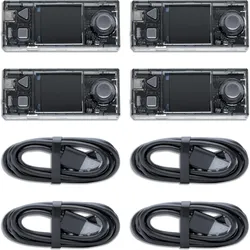
Makeblock CyberPi Classroom Coding Pack (4 in 1) (Software), Robotik ZubehörCyberPi: Netzwerkfähiger Mikrocontroller für die Informatik und AI-Ausbildung. CyberPi ist ein Single-Board-Computer, ausgestattet mit fortschrittlicher Elektronik. In Kombination mit dem beeindruckenden mBlock-Codierungseditor unterstützt er die Entwicklung von Programmierfähigkeiten von Scratch bis Python. Die Integration von Hardware und Software macht ihn zu einem leistungsstarken Werkzeug, um Data Science, künstliche Intelligenz, Netzwerke und das Internet der Dinge in einer Lernumgebung zu entdecken. Highlights: - Von blockbasierter Programmierung bis Python - Grundlagen der Datenwissenschaft, Netzwerke, IoT und AI erforschen - Mehr Möglichkeiten durch die elektronischen Module von mBuild - Mit mBlock 5 können Sie CyberPi steuern und Ihre Programmierfähigkeiten entwickeln, von blockbasierter Programmierung bis hin zu Python, alles innerhalb derselben Plattform. - Mit dem integrierten WIFI-Modul können Sie lokale Netzwerke zwischen mehreren CyberPi erstellen, eine Verbindung zum Internet herstellen und das Internet der Dinge erkunden. - Erfahren Sie mehr über künstliche Intelligenz, die Hardware und Software kombiniert, um die Erkennung von Bild, Sprache, Text und mehr anzuwenden. - Entwickeln Sie Spiele und viel mehr - mit den zahlreich integrierten Sensoren. - Der praktische Teil ist am schönsten - insbesondere Experimente und das Programmieren von eigenen interaktiven Videospielen. - Unterrichten Sie mit den geführten Aktivitäten und Unterrichtsplänen von Makeblock Education und Partnern, die für verschiedene Bildungsstufen geeignet sind. Das CyberPi Classroom Coding Kit enthält 4 CyberPi, wodurch es sich ideal für die Arbeit mit einer Gruppe von Schülern eignet. Diese können dank der 4 USB Typ C-Kabel, die im Kit enthalten sind, an Computer angeschlossen werden, wodurch die Schülerinnen und Schüler direkt an ihren Projekten arbeiten können.189,00 €*Versand: 0,00 €Sichere Weiterleitung zum Anbieter


-
Wie konfiguriere ich TP Link?
Um einen TP-Link-Router zu konfigurieren, müssen Sie zunächst eine Verbindung zum Router herstellen, entweder über ein Ethernet-Kabel oder drahtlos über WLAN. Öffnen Sie dann einen Webbrowser und geben Sie die IP-Adresse des Routers in die Adressleiste ein (standardmäßig ist dies oft 192.168.0.1 oder 192.168.1.1). Melden Sie sich mit den Standard-Anmeldeinformationen an (normalerweise "admin" für Benutzername und Passwort). Von dort aus können Sie die Einstellungen des Routers anpassen, wie z.B. das WLAN-Passwort, die Netzwerkeinstellungen und die Sicherheitseinstellungen. Stellen Sie sicher, dass Sie nach dem Konfigurieren des Routers die Änderungen speichern, damit sie wirksam werden. **
-
Wie konfiguriere ich mein iPhone?
Um dein iPhone zu konfigurieren, musst du zuerst das Gerät einschalten und den Anweisungen auf dem Bildschirm folgen. Du wirst aufgefordert, deine Sprache, Region und WLAN-Verbindung einzurichten. Anschließend kannst du dich mit deiner Apple ID anmelden oder ein neues Konto erstellen. Danach kannst du deine Datenschutzeinstellungen festlegen, Touch ID oder Face ID einrichten und deine Apps und Daten von einem Backup wiederherstellen. Sobald du diese Schritte abgeschlossen hast, ist dein iPhone einsatzbereit. **
-
Wie konfiguriere ich mein iPad?
Um dein iPad zu konfigurieren, schalte es ein und folge den Anweisungen auf dem Bildschirm, um die Sprache, Region und WLAN-Verbindung einzurichten. Danach kannst du dich mit deiner Apple ID anmelden oder ein neues Konto erstellen. Stelle sicher, dass du die Datenschutzeinstellungen überprüfst und anpasst, bevor du mit der Einrichtung fortfährst. Du kannst auch Touch ID oder Face ID einrichten, um dein iPad sicherer zu machen. Vergiss nicht, deine Apps zu installieren und deine Einstellungen anzupassen, um dein iPad nach deinen Wünschen zu personalisieren. **
-
Wie konfiguriere ich Face ID?
Um Face ID zu konfigurieren, gehe zu den Einstellungen deines iPhones. Wähle dort "Face ID & Code" aus. Klicke auf "Face ID konfigurieren" und folge den Anweisungen auf dem Bildschirm. Halte dein Gesicht vor die Kamera, damit das iPhone deine Gesichtsdaten erfassen kann. Wiederhole diesen Vorgang, bis die Einrichtung abgeschlossen ist. Nun kannst du dein iPhone mit Face ID entsperren und authentifizieren. **


Wie konfiguriere ich meine EasyBox?
Um deine EasyBox zu konfigurieren, musst du zuerst eine Verbindung zu ihr herstellen. Dies kann über ein Ethernet-Kabel oder drahtlos über WLAN erfolgen. Öffne dann deinen Webbrowser und gib die IP-Adresse deiner EasyBox in die Adressleiste ein. Melde dich mit deinen Zugangsdaten an, die normalerweise auf einem Aufkleber auf der EasyBox zu finden sind. Von dort aus kannst du die Einstellungen für WLAN, Passwörter, Sicherheitseinstellungen und vieles mehr anpassen. Vergiss nicht, nach jeder Änderung die Einstellungen zu speichern, um sicherzustellen, dass sie wirksam werden. **
Wie konfiguriere ich meinen Router?
Um deinen Router zu konfigurieren, musst du zunächst eine Verbindung zu ihm herstellen, entweder über ein Ethernet-Kabel oder über WLAN. Öffne dann einen Webbrowser und gib die IP-Adresse deines Routers in die Adressleiste ein. Melde dich mit deinen Zugangsdaten an und navigiere durch das Menü, um die gewünschten Einstellungen vorzunehmen, wie zum Beispiel das Ändern des WLAN-Passworts oder das Einrichten von Portweiterleitungen. **
Top-Angebote
Produkte zum Begriff Konfiguriere:
-
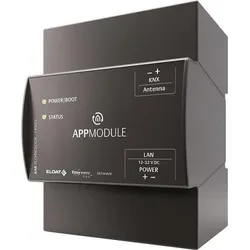
Eldat APPMODULE RGK03ENS50A01-K Easywave KNX-IoT-Gateway, AutomatisierungAPP Modul Easywave IoT-Gateway, KNX-IP-Router Mit dem APP Modul verbinden Sie spielend leicht die ganze IoT-Welt mit KNX und ELDAT. Amazon Alexa, SONOS, Philips Hue, Netatmo, IFTTT oder DoorBird: Installieren Sie die passende Smart Home App auf dem APP Modul und legen Sie los. Ganz einfach. Ganz unkompliziert. Einmal eingebunden, steuern Sie IoT-Geräte mit beliebigen KNX oder ELDAT-Komponenten und natürlich auch umgekehrt. Starten Sie beispielsweise Ihre Lieblingssongs mit einem Wandtaster oder steuern Sie Ihre KNX-Beleuchtung mit Amazon Alexa. Das ständig wachsende Portfolio im BAB APP MARKET bietet neben Smart Home Apps zur Integration von IoT-Geräten und -Services auch Funktionserweiterungen, wie etwa eine intelligente Anwesenheitssimulation. Mit den neuen Smart Screens steuern Sie sogar beliebige IoT-, KNX- und ELDAT-Produkte mit Ihrem Smartphone in nur einer Oberfläche. Der direkte KNX-Anschluss, die integrierte KNX-Router-Funktionalität und der komfortable.529,00 €*Versand: 0,00 €Sichere Weiterleitung zum Anbieter
-
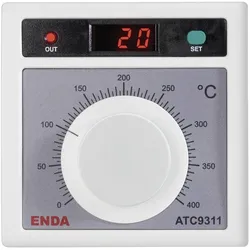
Enda Temperaturregler ATC9311 Analog Digital, AutomatisierungProportionalband (bei Annäherung an die Sollwerttemperatur wird die Schaltzeit immer kürzer, um ein Überschwingen niedrig zu halten) Schaltverhalten. Der Sollwert wird über einen Drehknopf nach der Skala 0 - 400 °C eingestellt. Der Istwert wird über ein 3-stelliges 7-Segmentdisplay angezeigt. Bei Unterbrechung des Sensors wird das Relais nicht aktiviert.80,94 €*Versand: 0,00 €Sichere Weiterleitung zum Anbieter
-
Schmertosch, Thomas: Automatisierung 4.0Automatisierung 4.0 , Objektorientierte Entwicklung modularer Maschinen für die digitale Produktion , Autopflege & Aufbereitung > Auto-Anbau- & -Zubehörteile , Auflage: 2., aktualisierte und erweiterte Auflage, Erscheinungsjahr: 20240412, Autoren: Schmertosch, Thomas~Krabbes, Markus~Zinke-Wehlmann, Christian, Auflage: 24002, Auflage/Ausgabe: 2., aktualisierte und erweiterte Auflage, Seitenzahl/Blattzahl: 316, Abbildungen: Komplett in Farbe, Keyword: Automatisierung von Verarbeitungsmaschinen; Automatisierungstechnik; Industrie 4.0; Modularisierung Funktionseinheiten; digitale Projektierung Maschinen; digitale Zwillinge; modulare Automatisierung; modulare Fertigungsanlage; modulare Maschine, Fachschema: Elektronik - Elektroniker~Maschinenbau~Objektorientiert (EDV), Fachkategorie: Maschinenbau~Objektorientierte Programmierung (OOP), Warengruppe: HC/Maschinenbau/Fertigungstechnik, UNSPSC: 49019900, Warenverzeichnis für die Außenhandelsstatistik: 49019900, Länge: 242, Breite: 173, Höhe: 22, Gewicht: 730, Produktform: Gebunden, Genre: Mathematik/Naturwissenschaften/Technik/Medizin,44,99 €*Versand: 0,00 €Sichere Weiterleitung zum Anbieter
-
Wie konfiguriere ich meine Software, um optimale Leistung zu erzielen?
1. Überprüfen Sie die Systemanforderungen der Software und stellen Sie sicher, dass Ihr Gerät diese erfüllt. 2. Deaktivieren Sie unnötige Hintergrundprozesse und Programme, um Ressourcen freizugeben. 3. Aktualisieren Sie regelmäßig Ihre Software und Treiber, um Fehler zu beheben und die Leistung zu verbessern. **
-
Wie konfiguriere ich Speedport w724v?
Um den Speedport w724v zu konfigurieren, musst du zunächst eine Verbindung zum Router herstellen. Dazu verbinde deinen Computer über ein LAN-Kabel oder WLAN mit dem Router. Öffne dann deinen Webbrowser und gib die IP-Adresse des Routers (standardmäßig 192.168.2.1) in die Adressleiste ein. Logge dich mit den Standard-Zugangsdaten (Benutzername: admin, Passwort: admin) ein. Nachdem du dich erfolgreich angemeldet hast, kannst du die Einstellungen des Speedport w724v anpassen. Dazu gehören unter anderem die WLAN-Konfiguration, die Einrichtung von Gastnetzwerken, die Portweiterleitung und die Firewall-Einstellungen. Stelle sicher, dass du die Änderungen speicherst, damit sie wirksam werden. Es ist empfehlenswert, das Passwort für den Router zu ändern, um die Sicherheit deines Netzwerks zu erhöhen. Gehe dazu in die Einstellungen des Routers und wähle die Option zum Ändern des Passworts. Vergiss nicht, das neue Passwort an einem sicheren Ort zu notieren. Wenn du Probleme bei der Konfiguration des Speedport w724v hast, kannst du auch die Bedienungsanleitung des Routers konsultieren **
-
Wie konfiguriere ich TP Link?
Um einen TP-Link-Router zu konfigurieren, müssen Sie zunächst eine Verbindung zum Router herstellen, entweder über ein Ethernet-Kabel oder drahtlos über WLAN. Öffnen Sie dann einen Webbrowser und geben Sie die IP-Adresse des Routers in die Adressleiste ein (standardmäßig ist dies oft 192.168.0.1 oder 192.168.1.1). Melden Sie sich mit den Standard-Anmeldeinformationen an (normalerweise "admin" für Benutzername und Passwort). Von dort aus können Sie die Einstellungen des Routers anpassen, wie z.B. das WLAN-Passwort, die Netzwerkeinstellungen und die Sicherheitseinstellungen. Stellen Sie sicher, dass Sie nach dem Konfigurieren des Routers die Änderungen speichern, damit sie wirksam werden. **
-
Wie konfiguriere ich mein iPhone?
Um dein iPhone zu konfigurieren, musst du zuerst das Gerät einschalten und den Anweisungen auf dem Bildschirm folgen. Du wirst aufgefordert, deine Sprache, Region und WLAN-Verbindung einzurichten. Anschließend kannst du dich mit deiner Apple ID anmelden oder ein neues Konto erstellen. Danach kannst du deine Datenschutzeinstellungen festlegen, Touch ID oder Face ID einrichten und deine Apps und Daten von einem Backup wiederherstellen. Sobald du diese Schritte abgeschlossen hast, ist dein iPhone einsatzbereit. **
Ähnliche Suchbegriffe für Konfiguriere
-
TELTONIKA TRM250 LTE/4G/NB IoT Industrie ModemTRM250 ist ein industrielles Mobilfunkmodem mit mehreren LPWAN Konnektivitätsoptionen. Es verfügt über NB-IoT, LTE Cat-M1 und ist rückwärtskompatibel mit EGPRS (2G). Es bietet eine extrem lange Laufzeit, einen geringen Stromverbrauch.. KONNEKTIVITÄT: 4G/LTE (Cat M1), NB-IoT, 2G. KOMPAKTHEIT & HALTBARKEIT: Kleine Größe, einfache Installation. USB: Schnittstelle für den Internetzugang. EXTERNE ANTENNE: Für Bereitstellungsflexibilität70,21 €*Versand: 8,21 €Sichere Weiterleitung zum Anbieter
-
Makeblock CyberPi Classroom Coding Pack (4 in 1) (Software), Robotik ZubehörCyberPi: Netzwerkfähiger Mikrocontroller für die Informatik und AI-Ausbildung. CyberPi ist ein Single-Board-Computer, ausgestattet mit fortschrittlicher Elektronik. In Kombination mit dem beeindruckenden mBlock-Codierungseditor unterstützt er die Entwicklung von Programmierfähigkeiten von Scratch bis Python. Die Integration von Hardware und Software macht ihn zu einem leistungsstarken Werkzeug, um Data Science, künstliche Intelligenz, Netzwerke und das Internet der Dinge in einer Lernumgebung zu entdecken. Highlights: - Von blockbasierter Programmierung bis Python - Grundlagen der Datenwissenschaft, Netzwerke, IoT und AI erforschen - Mehr Möglichkeiten durch die elektronischen Module von mBuild - Mit mBlock 5 können Sie CyberPi steuern und Ihre Programmierfähigkeiten entwickeln, von blockbasierter Programmierung bis hin zu Python, alles innerhalb derselben Plattform. - Mit dem integrierten WIFI-Modul können Sie lokale Netzwerke zwischen mehreren CyberPi erstellen, eine Verbindung zum Internet herstellen und das Internet der Dinge erkunden. - Erfahren Sie mehr über künstliche Intelligenz, die Hardware und Software kombiniert, um die Erkennung von Bild, Sprache, Text und mehr anzuwenden. - Entwickeln Sie Spiele und viel mehr - mit den zahlreich integrierten Sensoren. - Der praktische Teil ist am schönsten - insbesondere Experimente und das Programmieren von eigenen interaktiven Videospielen. - Unterrichten Sie mit den geführten Aktivitäten und Unterrichtsplänen von Makeblock Education und Partnern, die für verschiedene Bildungsstufen geeignet sind. Das CyberPi Classroom Coding Kit enthält 4 CyberPi, wodurch es sich ideal für die Arbeit mit einer Gruppe von Schülern eignet. Diese können dank der 4 USB Typ C-Kabel, die im Kit enthalten sind, an Computer angeschlossen werden, wodurch die Schülerinnen und Schüler direkt an ihren Projekten arbeiten können.189,00 €*Versand: 0,00 €Sichere Weiterleitung zum Anbieter
-
DIGITAL PROFILAB - PC-Software Digital ProfiLab, Version 4.0Digital Profilab Software. Ein Logiksimulator für digitale Schaltungen mit der Möglichkeit Signale externer Hardware über LPT-Port, Schnittstellenkarten oder externe Interface abzufragen und auszugeben. Experimentieren sie mit diversen Logikbausteinen, wie Zählern, Schieberegistern, Flip-Flops usw. Bedienen sie Ihre Schaltung über eine frei zu gestaltende Schaltung direkt am PC. Unverzichtbares Werkzeug für Hobby, Beruf und Ausbildung. Version 4.040,80 €*Versand: 5,95 €Sichere Weiterleitung zum Anbieter
-
Wie konfiguriere ich mein iPad?
Um dein iPad zu konfigurieren, schalte es ein und folge den Anweisungen auf dem Bildschirm, um die Sprache, Region und WLAN-Verbindung einzurichten. Danach kannst du dich mit deiner Apple ID anmelden oder ein neues Konto erstellen. Stelle sicher, dass du die Datenschutzeinstellungen überprüfst und anpasst, bevor du mit der Einrichtung fortfährst. Du kannst auch Touch ID oder Face ID einrichten, um dein iPad sicherer zu machen. Vergiss nicht, deine Apps zu installieren und deine Einstellungen anzupassen, um dein iPad nach deinen Wünschen zu personalisieren. **
-
Wie konfiguriere ich Face ID?
Um Face ID zu konfigurieren, gehe zu den Einstellungen deines iPhones. Wähle dort "Face ID & Code" aus. Klicke auf "Face ID konfigurieren" und folge den Anweisungen auf dem Bildschirm. Halte dein Gesicht vor die Kamera, damit das iPhone deine Gesichtsdaten erfassen kann. Wiederhole diesen Vorgang, bis die Einrichtung abgeschlossen ist. Nun kannst du dein iPhone mit Face ID entsperren und authentifizieren. **
-
Wie konfiguriere ich meine EasyBox?
Um deine EasyBox zu konfigurieren, musst du zuerst eine Verbindung zu ihr herstellen. Dies kann über ein Ethernet-Kabel oder drahtlos über WLAN erfolgen. Öffne dann deinen Webbrowser und gib die IP-Adresse deiner EasyBox in die Adressleiste ein. Melde dich mit deinen Zugangsdaten an, die normalerweise auf einem Aufkleber auf der EasyBox zu finden sind. Von dort aus kannst du die Einstellungen für WLAN, Passwörter, Sicherheitseinstellungen und vieles mehr anpassen. Vergiss nicht, nach jeder Änderung die Einstellungen zu speichern, um sicherzustellen, dass sie wirksam werden. **
-
Wie konfiguriere ich meinen Router?
Um deinen Router zu konfigurieren, musst du zunächst eine Verbindung zu ihm herstellen, entweder über ein Ethernet-Kabel oder über WLAN. Öffne dann einen Webbrowser und gib die IP-Adresse deines Routers in die Adressleiste ein. Melde dich mit deinen Zugangsdaten an und navigiere durch das Menü, um die gewünschten Einstellungen vorzunehmen, wie zum Beispiel das Ändern des WLAN-Passworts oder das Einrichten von Portweiterleitungen. **
* Alle Preise verstehen sich inklusive der gesetzlichen Mehrwertsteuer und ggf. zuzüglich Versandkosten. Die Angebotsinformationen basieren auf den Angaben des jeweiligen Shops und werden über automatisierte Prozesse aktualisiert. Eine Aktualisierung in Echtzeit findet nicht statt, so dass es im Einzelfall zu Abweichungen kommen kann. ** Hinweis: Teile dieses Inhalts wurden von KI erstellt.